用国产模型刷新 VS Code AI 体验:GLM-4.6 + Claude Code 全接入指南
使用国产GLM-4.6模型替代Claude API,降低成本的同时保持优秀的AI编程体验
用国产模型刷新 VS Code AI 体验:GLM-4.6 + Claude Code 全接入指南
最近我在 Claude Code for VS Code 里接入了 GLM-4.6 驱动,用下来真的很香 — 接近 Claude 高版本的体验,但成本低很多。今天这篇文章,我就把接入流程 + 使用体验 + 优缺点,一个不落地给你讲清楚。
一、为什么选 GLM-4.6?这一版值得
从多个维度来看一下 GLM-4.6。
-
工具调用能力到位
在 Claude Code 中调用工具(Agent、MCP)极为顺滑,基本没出错。
-
综合任务表现优秀
测试过程中,拆任务、交互式任务、复杂前端项目、UI 审美都有不俗效果。
-
上下文窗口大幅扩展
GLM-4.6 的上下文长度提升到了 200K,能处理更大体量的代码 / 文本。
-
性价比极高
基础包月 20 元即可入手(量大建议上更高套餐)。
缺点也很明显,多模态能力不行,图像/视觉 识别弱。
综合下来,GLM-4.6 在国产 / 开源模型里是一个极具竞争力的选择。
二、接入指南:在 Claude Code / VS Code 中用 GLM-4.6
2.1、安装 Claude Code
如果你还没有安装 Claude Code,请先参考 Claude Code Windows 保姆级安装 完成安装和基础配置。
安装完成后,返回本教程继续学习如何接入国产模型。
2.2、配置 Claude Code 为 GLM-4.6
在文章 Claude Code Windows 保姆级安装 中使用的 zcf 工具来修改配置。zcf 工具是一个流程工具可以通过简单的操作来实现配置的修改,其实质也是修改 claude code 对应的配置文件。本文直接通过修改配置文件来配置 GLM4.6。
配置文件 settings.json 在 用户信息下的 .claude 文件中,如下图:
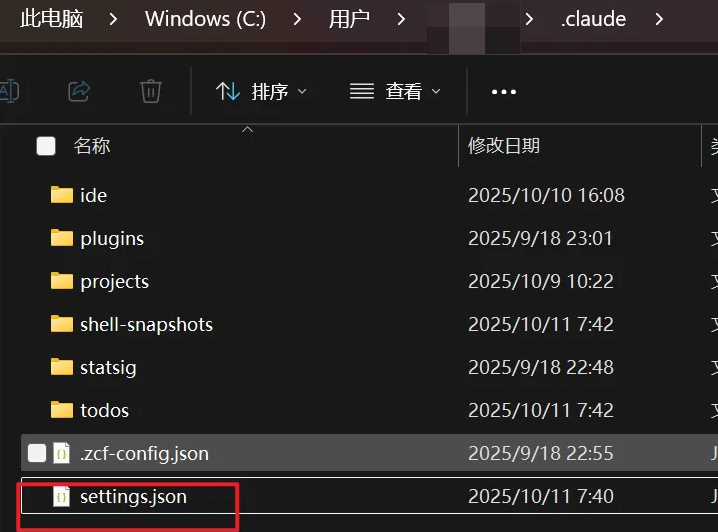
修改settings.json 文件前先,获取 GLM API Key,访问连接:
https://www.bigmodel.cn/usercenter/proj-mgmt/apikeys
获取 API KEY。
获取API KEY后,直接修改 settings.json 文件
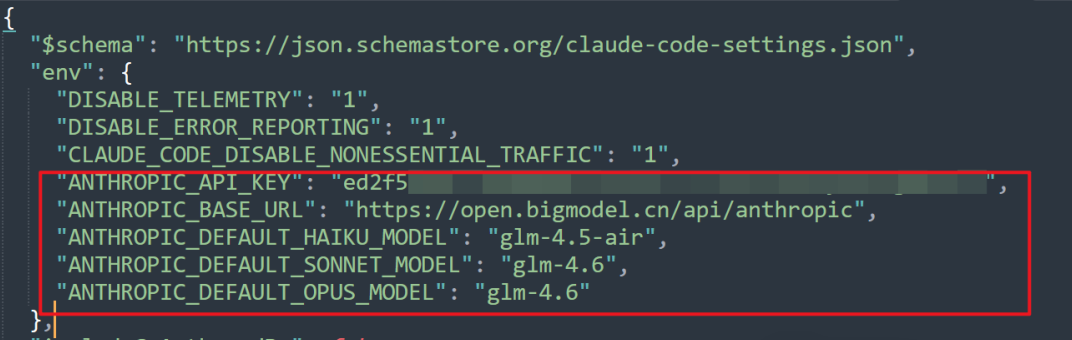
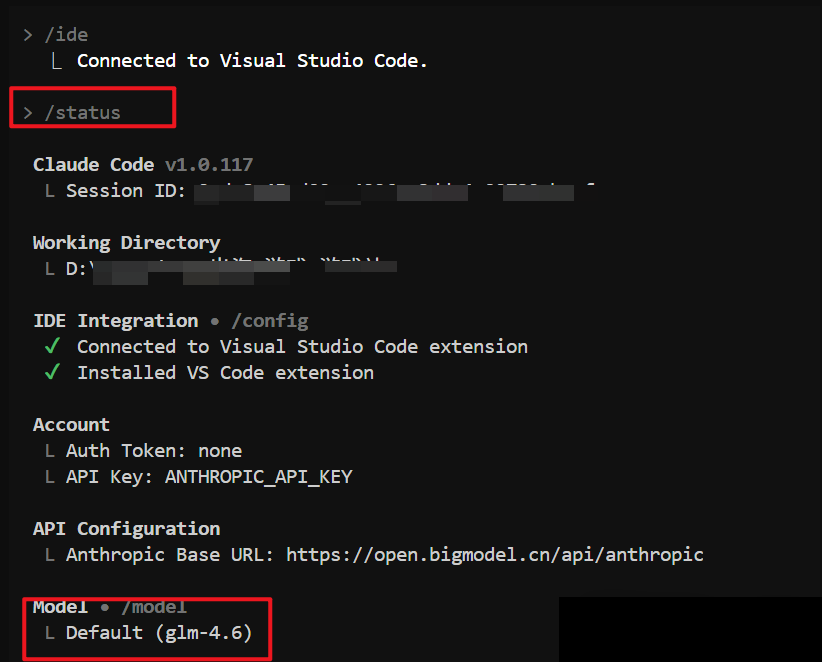
配置完后,打开 vs code 中的 claude 验证,直接输入: /status 查看